

Cara mengatasi DNS Server Not Responding merupakan salah satu alternatif jika kamu kesulitan untuk mengakses suatu website. Masalah ini biasanya disebabkan oleh DNS yang tidak dapat berkomunikasi atau tidak merespon permintaan perangkat, baik di sistem operasi Windows maupun MAC OS.
Untungnya, ada banyak cara mudah untuk mengatasi kendala tersebut. Mulai dari memulai ulang perangkat, mengganti DNS, dan banyak lagi, di mana semua itu bisa dilakukan tanpa perlu keahlian teknis mendalam.
Yuk, simak artikel ini sampai akhir untuk mengetahui 12 cara atasi DNS Server Not Responding dengan langkah-langkah praktis yang bisa kamu lakukan sendiri!

Penyebab DNS Server Not Responding
Sebelum mencoba mengatasi masalah, penting untuk memahami beberapa faktor yang mungkin menjadi penyebab DNS Server Not Responding. Berikut beberapa penyebab umum error ini:
- Server DNS bermasalah: Provider internet yang kamu gunakan mungkin sedang melakukan maintenance atau konfigurasi ulang server yang mengakibatkan down.
- Internet bermasalah: Koneksi internet yang buruk atau terputus dapat mengakibatkan komunikasi antara perangkat dan server terganggu.
- Cache DNS yang rusak: Informasi DNS yang disimpan di perangkat bisa jadi sudah kadaluarsa atau korup.
- Antivirus atau firewall: Sebagian program keamanan terkadang bertindak agresif dan memblokir DNS.
Cara Mengatasi DNS Server Not Responding
Jika kamu sudah memahami beberapa penyebabnya, kini saatnya mencoba untuk memperbaikinya. Berikut cara mengatasi DNS Server Not Responding yang bisa kamu lakukan:
1. Menjalankan troubleshooters
Langkah paling dasar dan seringkali efektif adalah menggunakan fitur Network Troubleshooter bawaan Windows. Caranya:
- Buka Control Panel > Network and Internet > Network and Sharing Center.
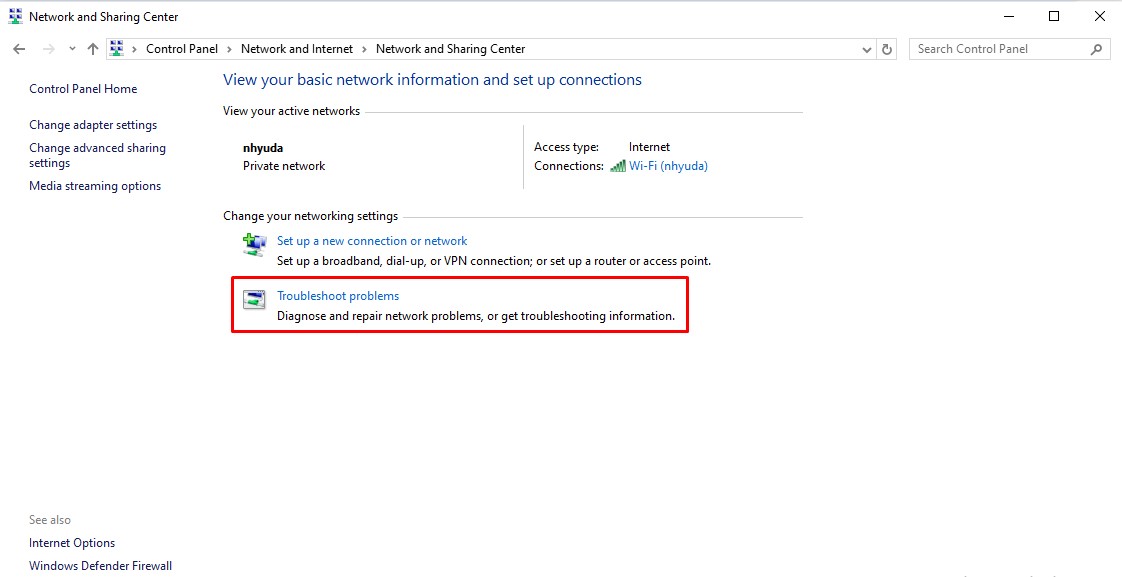
- Pilih Troubleshoot problem dan ikuti petunjuk yang muncul.
Tool ini akan secara otomatis mendeteksi dan memperbaiki gangguan koneksi, termasuk masalah DNS.
2. Menggunakan web browser lain
Terkadang, error DNS tidak merespons ini bukan hanya berasal dari jaringan, melainkan web browser yang kamu gunakan. Solusinya, kamu bisa coba buka situs yang sama menggunakan browser lain seperti Chrome, Firefox, Edge, Opera, atau lainnya.
Jika situs bisa diakses dari browser lain, maka kemungkinan besar sumber kendalanya terletak pada konfigurasi atau cache browser sebelumnya.
3. Melakukan update atau install driver terbaru
Driver network yang usang atau tidak diperbarui juga dapat menyebabkan konflik dengan server DNS. Berikut cara untuk meng-update-nya:
- Buka Device Manager.
- Cari Network Adapters.

- Klik kanan, lalu update driver-nya satu per satu.
4. Mengatur ulang konfigurasi browser
Beberapa masalah DNS mungkin disebabkan oleh konfigurasi web browser yang kurang tepat, salah satu contohnya adalah penggunaan proxy yang konflik. Jika demikian, kamu bisa me-reset browser ke settingan default serta menghapus cache dan cookies web browser.
5. Melakukan restart PC dalam safe mode
Menggunakan safe mode berarti hanya mengizinkan perangkat untuk menjalankan sistem dengan komponen dan driver penting saja. Cara ini cukup efektif dalam memudahkan diagnosa masalah DNS.
Jika DNS berjalan normal saat kamu berada dalam safe mode, kemungkinan besar terdapat virus atau software pihak ketiga yang menyebabkan DNS Server Not Responding saat booting normal.
6. Mematikan antivirus
Terkadang, software antivirus memiliki fitur firewall internal bawaan yang justru memblokir DNS. Cobalah untuk mematikan antivirus yang terinstall di perangkatmu sementara, lalu akses kembali website yang mengalami DNS Server Not Responding. Jika berhasil, kamu bisa pertimbangkan untuk mengganti antivirus.
7. Menonaktifkan IPv6
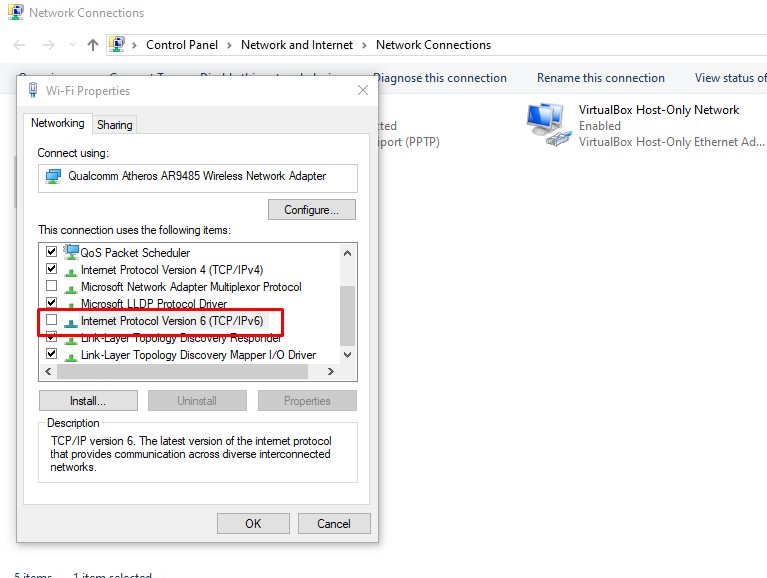
Internet Protocol Versi 6 (IPv6) dapat menyebabkan konflik koneksi di beberapa jaringan, terutama pada jaringan yang belum mendukung versi ini sepenuhnya. Jika sumbernya dari sini, kamu bisa menonaktifkan IPv6 dengan cara berikut:
- Buka Control Panel > Network and Sharing Center > Change adapter settings.
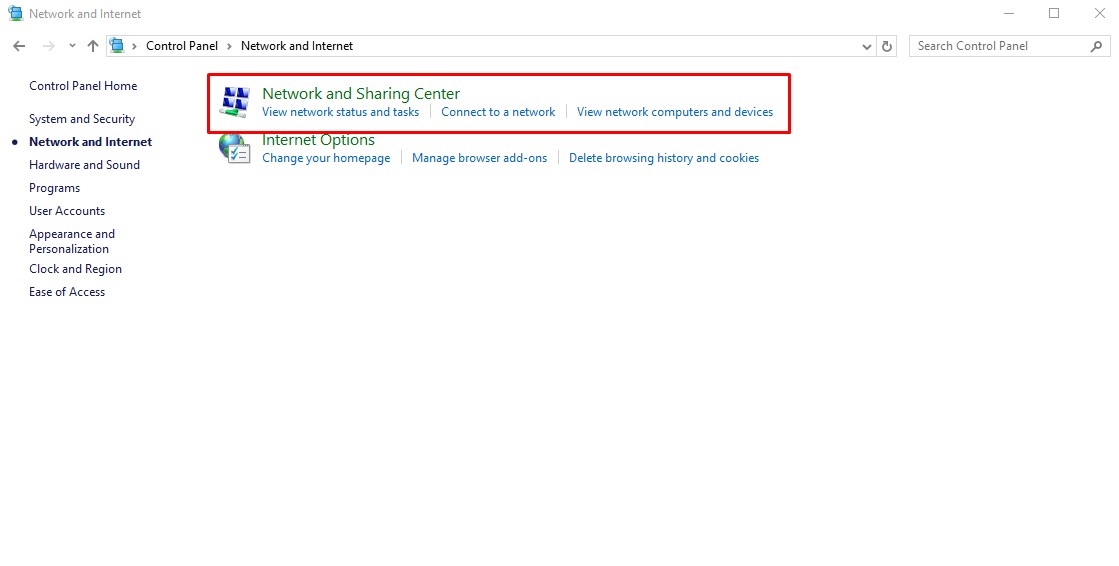
- Klik kanan koneksi aktif, lalu pilih Properties.
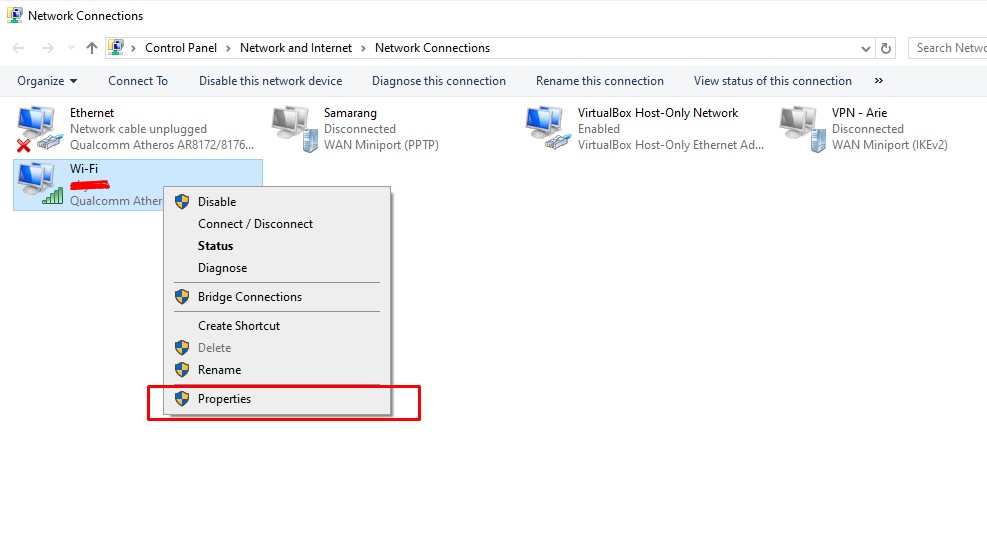
- Cari Internet Protocol Version 6 (TCP/IPv6), hilangkan centangnya, lalu klik tombol OK.
8. Melakukan restart modem atau router
Restart modem atau router mungkin terdengar seperti solusi klasik dan sepele, tapi cara ini terkadang sangat ampuh loh! Matikan perangkat selama 30 detik atau 1 menit, kemudian nyalakan kembali. Langkah ini bertujuan agar koneksi segar kembali serta menghapus bug yang mungkin mengganggu DNS.
9. Mengubah alamat DNS server
Jika DNS dari provider internet yang kamu gunakan bermasalah, kamu bisa coba menggantinya dengan DNS publik seperti Google DNS atau Cloudflare. Caranya cukup mudah dan bisa dilakukan di web browser populer seperti Chrome. Berikut langkah-langkahnya:
- Klik ikon titik tiga di pojok kanan atas, lalu pilih Settings > Privacy and security > Security.
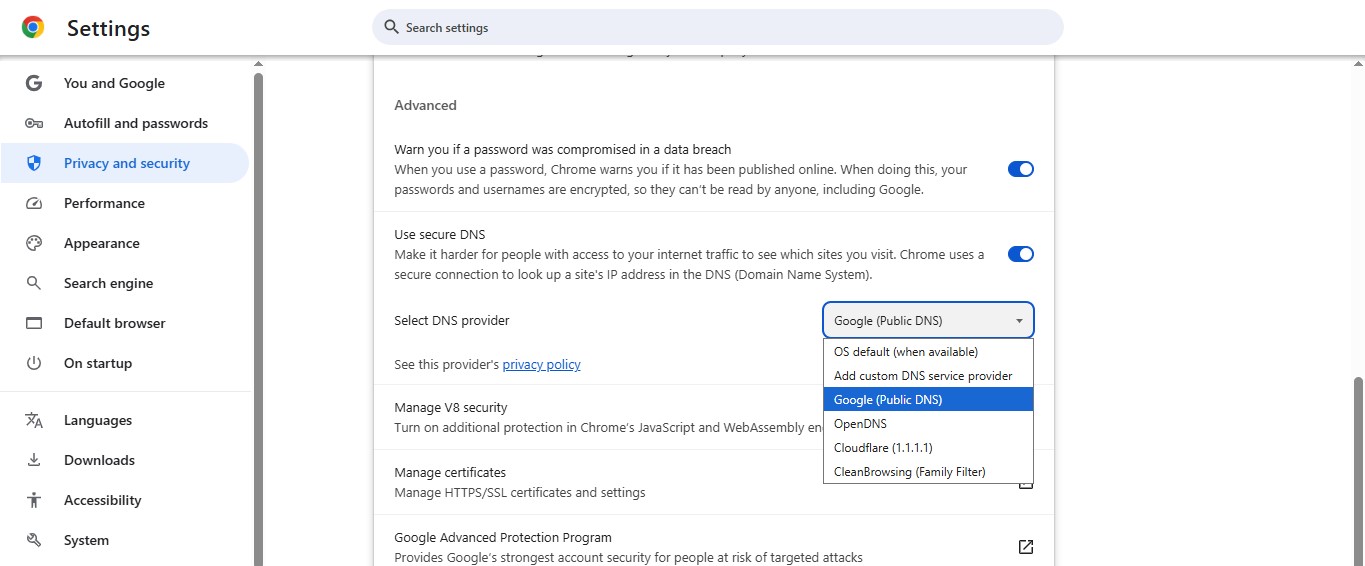
- Cari opsi “Select DNS provider” di bagian advanced, kemudian pilih DNS dari Google atau Cloudflare.
10. Melakukan tes jaringan di perangkat lain
Seperti yang telah dijelaskan bahwa jaringan menjadi salah satu penyebab umum DNS Not Responding. Untuk memastikannya, kamu bisa coba koneksi yang sama menggunakan perangkat lain, baik HP atau laptop. Jika perangkat lain juga tidak bisa terkoneksi, berarti sumber masalahnya ada pada jaringan atau router.
11. Mematikan koneksi lainnya
Terlalu banyak koneksi aktif pada perangkat seringkali menyebabkan DNS yang tidak dapat merespons permintaan, terutama penggunaan VPN atau adapter virtual. Solusinya, kamu bisa menonaktifkan sementara koneksi-koneksi tambahan tersebut, lalu gunakan satu koneksi aktif saja.
12. Melakukan disable fitur peer to peer Windows
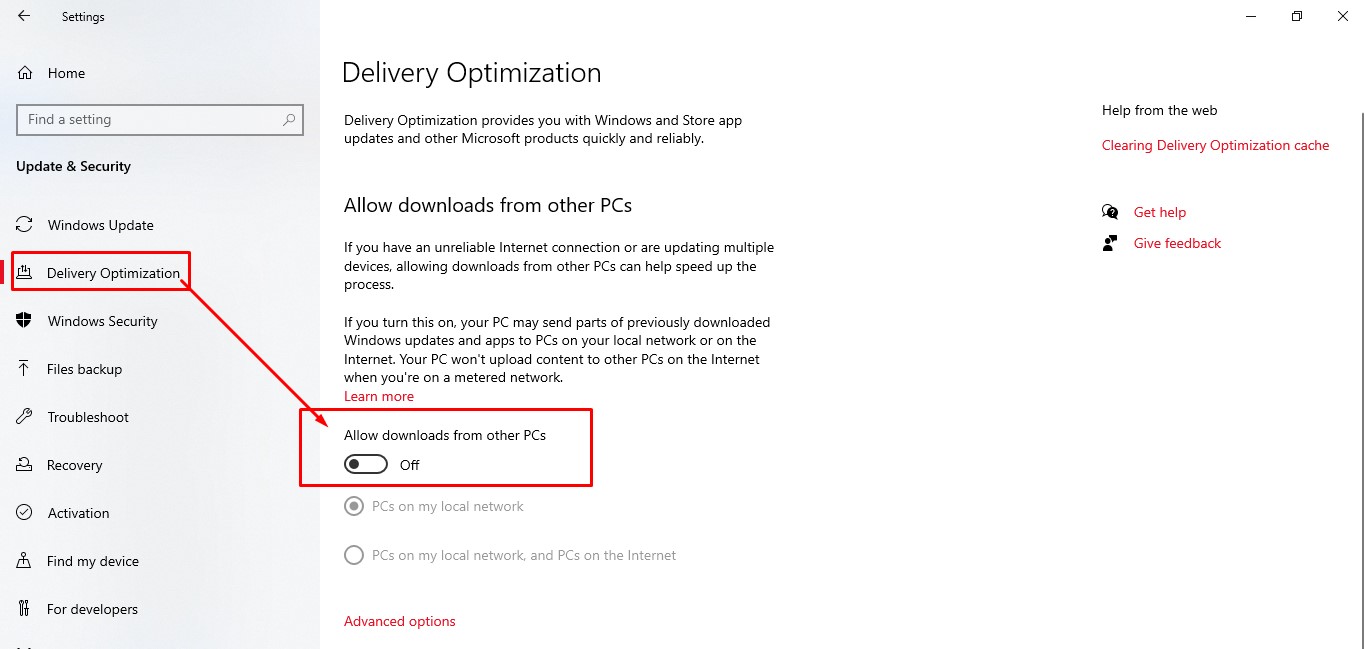
Sistem operasi Windows memiliki fitur bernama Delivery Optimization yang berfungsi untuk mengatur bandwidth saat melakukan update system. Sayangnya, fitur ini terkadang dapat mengganggu DNS sehingga sebagian website mungkin tidak dapat diakses. Untuk menonaktifkan fitur ini, kamu bisa ikuti langkah-langkah berikut:
- Buka Settings > Update & Security > Delivery Optimization.
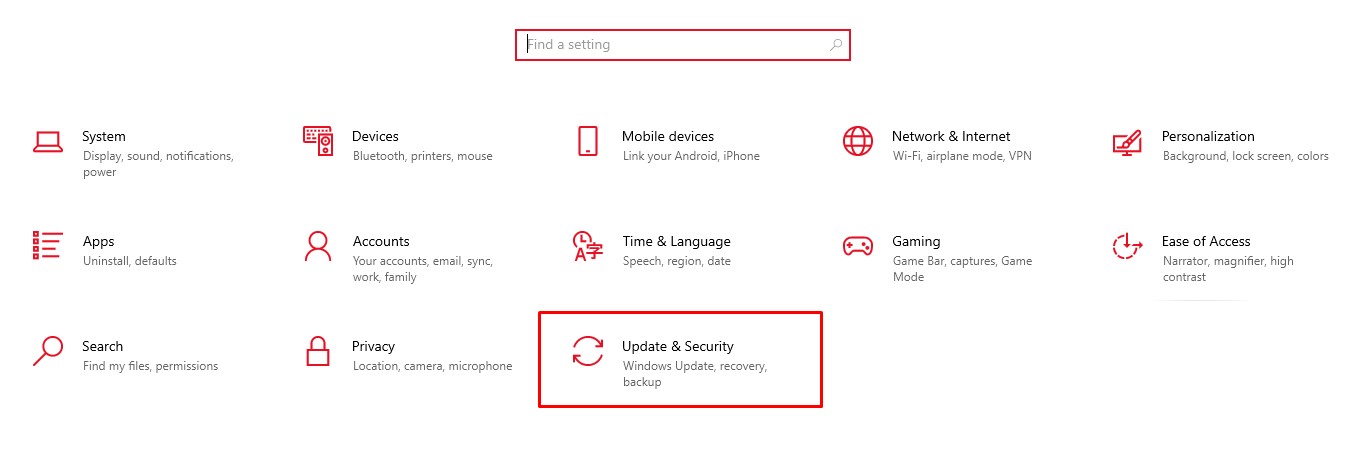
- Kemudian nonaktifkan opsi Allow downloads from other PCs.
Sudah Berhasil Atasi DNS Server Not Responding?
Itulah cara mengatasi DNS Server Not Responding yang dapat kami sampaikan. Kendala ini umumnya disebabkan oleh masalah pada server atau koneksi internet, cache DNS yang rusak, dan software firewall.
Memang menjengkelkan, namun kamu dapat dengan mudah mengatasinya menggunakan langkah-langkah di atas, mulai dari menjalankan troubleshooter, memakai browser lain, update driver, mematikan antivirus, hingga disable fitur peer to peer.
Terlepas dari itu, jika kamu sedang membangun website yang cepat dan stabil, pastikan gunakan layanan hosting dan domain terpercaya seperti Dewaweb. Dengan uptime tinggi (SLA 100%), kecepatan optimal, dan keamanan yang terjaga, website kamu dijamin akan selalu online dan terus berada di performa puncak. Yuk, beli hosting dan domain dari Dewaweb sekarang!

